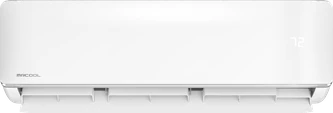
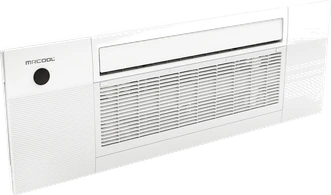
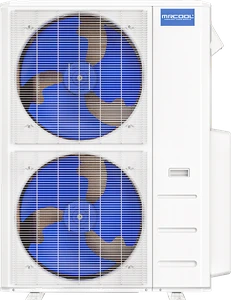

¿Cómo conecto mi minisplit MRCOOL a Wi-Fi?
Respuesta corta: Descargue la app MRCOOL SmartHVAC, cree una cuenta y luego agregue su minisplit como dispositivo: su teléfono se une por un minuto a la red SmartHVAC propia del módulo Wi-Fi, y usted le da el nombre y la contraseña de su Wi-Fi doméstico. El módulo funciona solo a 2.4 GHz, así que una red de 5 GHz no servirá. Calcule de 10 a 15 minutos por unidad interior y luego vincule la misma cuenta a Alexa o Google si quiere control por voz.
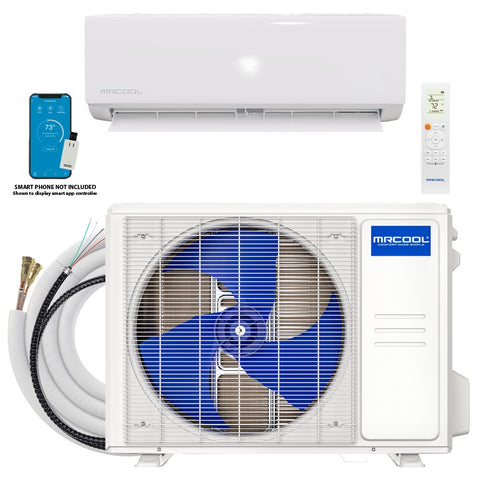
Todos los sistemas MRCOOL DIY que vendemos (DIY Select, DIY EasyPro y DIY 5th Gen) pueden controlarse desde su teléfono con la app MRCOOL SmartHVAC por Wi-Fi. MRCOOL llama a la app MRCOOL SmartHVAC en la App Store y en Google Play. Esta es la configuración del control Wi-Fi en pasos sencillos, con los problemas que detienen a la mayoría la primera vez.
¿Qué necesito antes de empezar?
- El dongle Wi-Fi instalado. En el DIY 5th Gen se conecta a un puerto USB de la unidad interior detrás del panel frontal, y la guía de inicio rápido muestra dónde. Consulte el manual de su serie.
- El nombre y la contraseña de su Wi-Fi doméstico, en la banda de 2.4 GHz.
- Señal aceptable en la unidad interior. Párese junto a ella con su teléfono: dos barras o más es buena señal.
- Un router con acceso a internet, sin proxy ni página de inicio de sesión, y con el aislamiento de clientes (a veces llamado aislamiento de IP o de AP) desactivado. Las redes de invitados suelen tener el aislamiento activado, así que use su red principal.
- Su teléfono con el Wi-Fi activado y los datos móviles desactivados durante la configuración. En un iPhone, permita el acceso a la ubicación y a la red local para la app cuando se lo pida.
- El sistema encendido en el interruptor termomagnético.

¿Por qué usar la app en lugar del control remoto?
El control remoto funciona bien dentro del cuarto. La app le permite cambiar ajustes cuando no está. Encienda la calefacción en una cabaña dos horas antes de llegar. Apague la unidad del garaje que dejó funcionando en julio. Revise desde su teléfono en el trabajo si el sótano mantiene 70°F.
La app también le ofrece horarios, un ajuste eSaver, una pantalla de historial de uso y todas las unidades MRCOOL de la casa en una sola lista. Y es lo que vincula el sistema con Alexa y Google Assistant.
¿Cómo conecto un minisplit MRCOOL a Wi-Fi?
Estos pasos siguen el manual del controlador USB inteligente de AC de MRCOOL. Las pantallas pueden cambiar entre versiones de la app, así que mantenga el manual abierto en un segundo dispositivo.
- Instale MRCOOL SmartHVAC desde la App Store o Google Play y ábrala.
- Toque Registrarse, cree su cuenta e inicie sesión. Anote el usuario y la contraseña; los necesitará de nuevo para Alexa o Google.
- En la pantalla de inicio, toque el botón para agregar dispositivo y elija el controlador Wi-Fi de la lista.
- Encienda el minisplit y toque Siguiente.
- Vaya a los ajustes de Wi-Fi de su teléfono y únase a la red llamada SmartHVAC seguida de una cadena de letras y números. Es el módulo comunicándose directamente con su teléfono.
- Regrese a la app. Mostrará las redes Wi-Fi que el módulo puede ver.
- Elija su red doméstica de 2.4 GHz, escriba la contraseña con cuidado y toque Conectar.
- Espere a que el módulo se una. Ponga a la unidad el nombre de su cuarto ("Recámara", "Oficina") para que los comandos de voz sean fáciles más adelante.
- Deslice hacia abajo en la pantalla de inicio para actualizar. Un anillo verde alrededor del ícono de la unidad significa que está en línea.
Vea cómo se agrega una unidad en la app y dónde están los controles de modo, ventilador y horario una vez que aparece en línea.
En un sistema con más de una unidad interior, repita los pasos para agregar dispositivo con cada una, y siga las notas de configuración de los manuales multizona de su sistema.
Siguiente: ¿qué ajustes y horarios reducen su recibo de luz?

¿Cómo configuro Alexa o Google Assistant?
Termine primero la configuración de la app y confirme que la unidad aparece en línea. El control por voz funciona sobre la cuenta de SmartHVAC.
- Abra la app de Alexa o la de Google Home.
- Busque MRCOOL en la sección de habilidades o "funciona con".
- Vincúlela con el mismo inicio de sesión de SmartHVAC que creó arriba.
- Deje que el asistente descubra dispositivos. Sus unidades aparecerán con los nombres que les dio.
Los nombres cortos y distintos funcionan mejor. A una bocina le resulta más fácil entender "Poner recámara a 72" que "Poner minisplit de la recámara principal a 72".
¿Por qué mi MRCOOL no se conecta a Wi-Fi?
| Lo que ve | Causa probable | Qué intentar |
|---|---|---|
| Su red doméstica no aparece en la lista | Transmite solo en 5 GHz, o ambas bandas comparten un nombre | Active 2.4 GHz en la app de su router, o divida las bandas en dos nombres durante la configuración |
| Se conecta y luego aparece sin conexión | Señal débil en la unidad interior | Agregue un nodo mesh o repetidor cerca de ese cuarto |
| Falla en el último paso | Contraseña incorrecta, una red de invitados o aislamiento de clientes | Vuelva a escribir la contraseña, use su red principal y desactive el aislamiento |
| El teléfono sigue perdiendo la red SmartHVAC | El teléfono salta de vuelta a los datos móviles o a su Wi-Fi doméstico | Desactive los datos móviles y "olvide" las redes cercanas hasta terminar la configuración |
| El iPhone no encuentra el dispositivo | El permiso de Ubicación o Red local está desactivado | Active ambos en los Ajustes del iPhone para la app |
| Funcionaba hasta que cambió de router | El módulo todavía tiene guardada la red anterior | Vuelva a poner el módulo en modo de configuración y use Cambiar Wi-Fi |
Para volver a poner el módulo en modo de configuración, el manual de MRCOOL indica presionar el botón LED del control remoto 7 veces en un minuto. La red SmartHVAC vuelve a aparecer en su teléfono y usted elige Wi-Fi del dispositivo y luego Cambiar Wi-Fi en los ajustes de la unidad.
¿Sigue sin funcionar? El manual del módulo Wi-Fi incluye los contactos de soporte de la app de MRCOOL, y puede abrir un ticket en support.mrcool.com. Nuestra línea telefónica es para dimensionar y elegir un sistema, por lo que no podemos resolver problemas de conexión de la app por teléfono.
¿Y si mi instalación es diferente?
¿Y si no hay Wi-Fi donde está la unidad?
El control remoto maneja todos los modos sin internet. La app es una comodidad, no un requisito, así que un garaje o cabaña sin Wi-Fi sigue teniendo calefacción y enfriamiento completos.
¿Qué pasa si cambio de router o de contraseña de Wi-Fi?
El módulo no seguirá el cambio por sí solo. Use los pasos del modo de configuración de arriba para cada unidad interior.
¿Y si prefiero un termostato de pared?
Use el MRCOOL Mini-Stat (MST05). Se monta en la pared como un termostato y controla la unidad interior por infrarrojos, igual que el control remoto, así que necesita línea de vista despejada hacia la unidad. Planee uno por cada unidad interior.
¿Y si quiero que la app lea la temperatura del cuarto donde estoy sentado?
Esa es la función Follow Me, y funciona mediante el sensor del control remoto en el DIY EasyPro y DIY 5th Gen. El DIY Select no lo tiene, así que se guía por el sensor de la unidad interior.
¿Qué debo hacer a continuación?
Configure una unidad, pruébela desde fuera de la casa con datos móviles, y luego agregue las demás y establezca un horario entre semana. Si todavía está eligiendo un sistema y quiere saber qué serie tiene las funciones que usará, consulte nuestra tabla comparativa o llame al +1 (844) 999-9725, de lunes a viernes, de 9 AM a 5 PM EST, para ayuda con el tamaño.